1
在 Services 里打开 KiwiVM 或管理服务
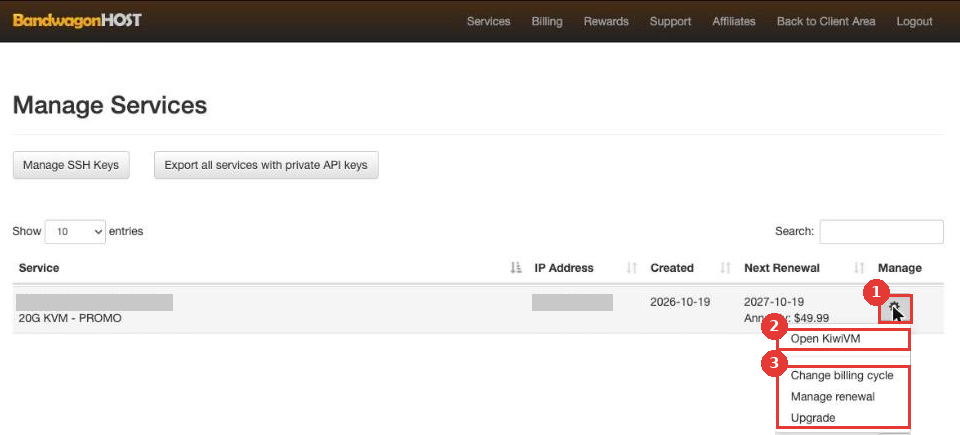
- 1点这台 VPS 右侧的齿轮
- 2
Open KiwiVM打开服务器管理面板 - 3
Change billing cycle改付款周期,Manage renewal续费设置,Upgrade升级套餐
正常结果列表里的 Next Renewal 是下次续费日期和金额,到期前留意邮箱里的续费账单。
Client area and KiwiVM
买完搬瓦工会用到两个后台:客户区管账户和钱,KiwiVM 管服务器本身。下面用真实截图说明各自的入口和常用功能的位置。
Two panels
| 后台 | 在这里做 | 怎么进入 |
|---|---|---|
| 客户区(Client Area) | 查看和支付账单、续费、修改付款周期、升级套餐、提交工单、管理账户资料 | 官网右上角 Client Area,用下单时的邮箱和密码登录 |
| KiwiVM | 开关机、查看 IP 和 SSH 端口、重装系统、重置 root 密码、SSH 密钥、快照备份、迁移机房、两步验证 | 客户区 Services → 齿轮 → Open KiwiVM |
Client area
打开搬瓦工官网(本站右上角“立即购买”即可打开),点页面右上角 Client Area,用下单时填的邮箱和密码登录。忘记密码可以在登录页用邮箱找回。
Open KiwiVM 打开服务器管理面板Change billing cycle 改付款周期,Manage renewal 续费设置,Upgrade 升级套餐正常结果列表里的 Next Renewal 是下次续费日期和金额,到期前留意邮箱里的续费账单。
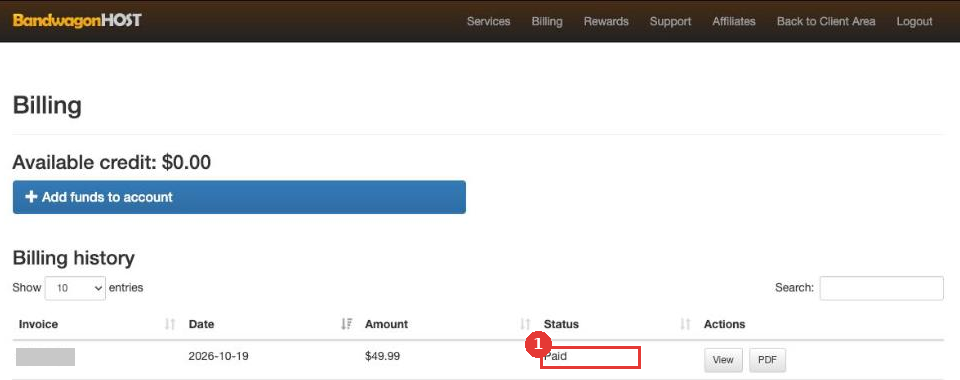
Status 为 Paid 表示已付;Unpaid 表示未付,点右侧 View 可以打开账单重新付款注意Add funds to account 是给账户预存余额,之后的账单可以用余额支付;它不等于付了某一张账单。
KiwiVM
KiwiVM 打开后默认是 Main controls 主页面,左侧是功能菜单。
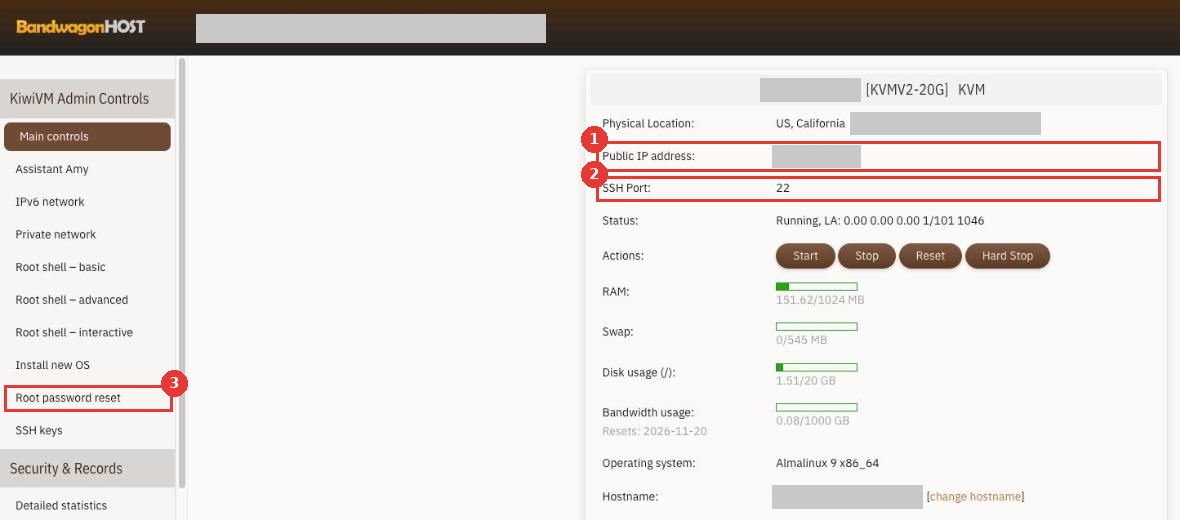
Public IP address 服务器 IPSSH Port SSH 端口Root password reset 重新生成 root 密码正常结果主页面的 Start / Stop / Reset 用来开机、关机和重启;登录服务器的完整步骤见首次 SSH 登录,其他菜单的用途见 KiwiVM 使用教程。
Security
KiwiVM 左侧 Security & Records 下有 Two-factor authentication,建议开启。
客户区密码不要和邮箱等其他账户相同,邮箱本身也要设好密码。
KiwiVM 的 API 密钥能直接控制服务器,不要发给别人,也不要贴到群里或截图里。
FAQ
从客户区 Services 里点 Open KiwiVM 打开即可,不需要另外输入 KiwiVM 密码。
本站右上角“立即购买”入口会跳到大陆网络可以访问的官方地址,登录客户区也可以从这个入口进入,再点页面右上角 Client Area。
表示这张账单还没付成功。新订单 Unpaid 就不会开通;续费账单 Unpaid 要在到期前付款,避免服务被暂停。付款失败的处理见购买教程。