1
主页面:状态、开关机和流量
KiwiVM 打开后默认就是 Main controls 主页面。IP、SSH 端口和 root 密码的位置在首次登录教程里讲过,这里看另外几项:
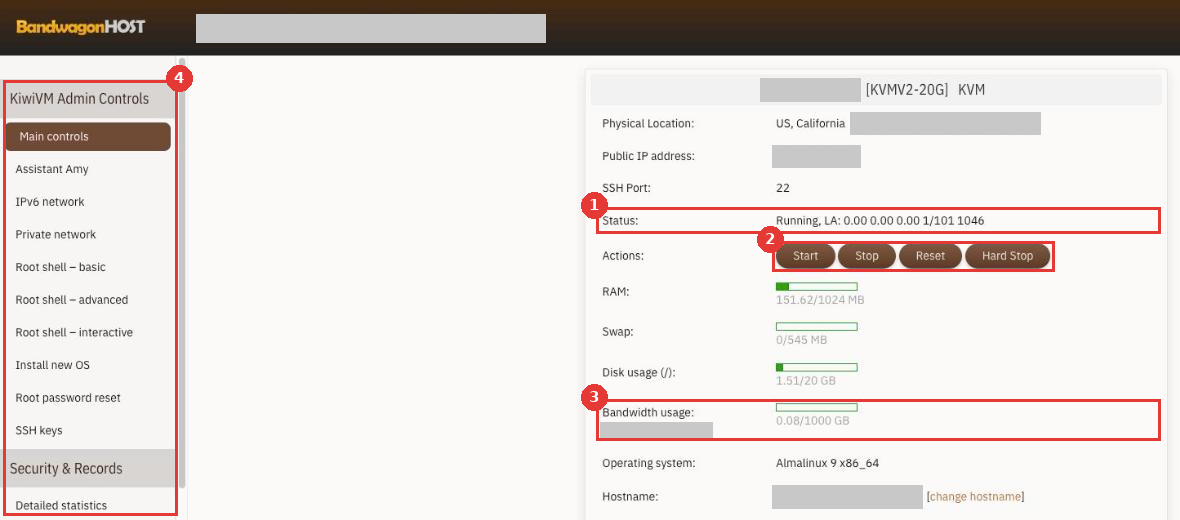 KiwiVM 主页面(IP、VM ID、主机名、流量重置日已打码)
- 1
Status 运行状态:Running 是开着,Stopped 是关着
- 2
Start 开机,Stop 正常关机,Reset 立即重启,Hard Stop 强制断电
- 3
Bandwidth usage 本月已用流量和总流量;下面的 Resets 是流量重置日
- 4左侧功能菜单,每一项的用途见下面的速查表
注意Reset 和 Hard Stop 相当于直接按重启键、拔电源,正在写入的数据可能损坏。能登录系统时,优先在系统里执行 reboot(重启)或 poweroff(关机)。
流量用完不会另外收费,VPS 会被暂停到流量重置日,也可以在客户区升级套餐提前恢复。
2
看服务器屏幕:Screenshot 控制台截图
主页面往下拉有 Screenshot,显示服务器屏幕当前的画面,跟接了显示器一样。SSH 连不上时,先看这里判断系统是不是正常启动了。
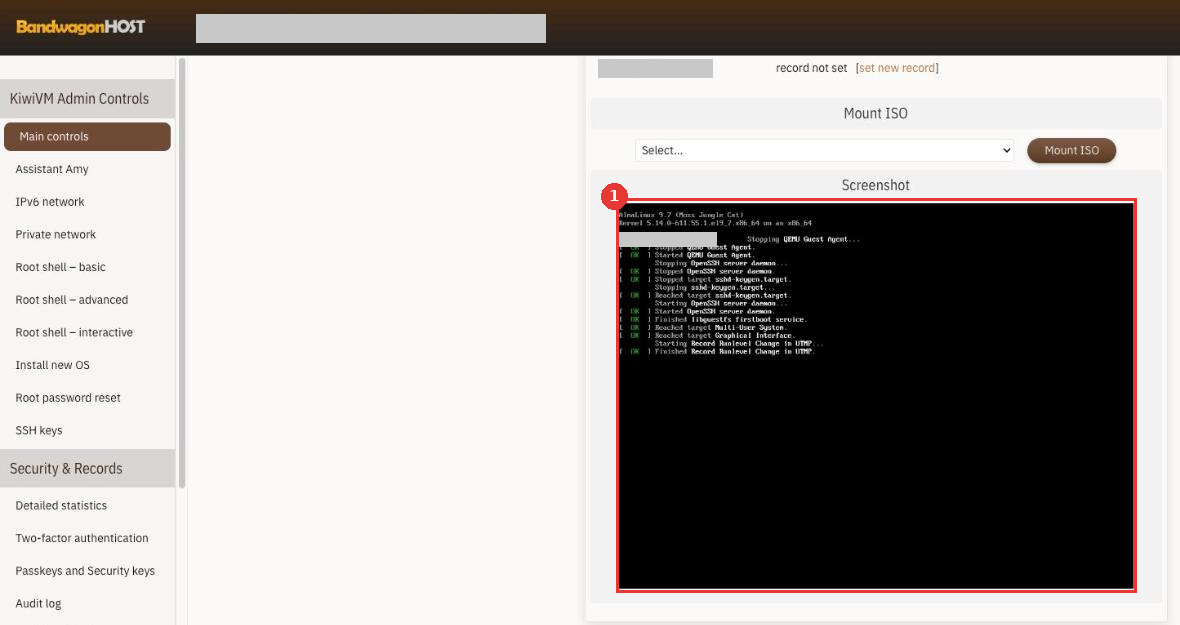 KiwiVM:Screenshot(PTR 地址和主机名已打码)
- 1服务器屏幕的画面:显示启动完成的信息或
login: 登录提示,说明系统在运行;停在报错信息上,说明问题在系统内部
上方的 Mount ISO 用来挂载安装镜像,一般用不到;最上面一行的 set new record 用来设置 IP 反向解析(PTR),搭建邮件服务时才需要。
注意系统卡死时先试 Reset,不行再 Hard Stop 后 Start。还是起不来,可以用左侧 Root shell – interactive 交互式控制台排查,或者重装系统。
4
换机房:Migrate to another DC
左侧 Migrate to another DC 可以把整台 VPS 搬到别的机房。按页面说明,数据不会丢,停机几秒到几分钟;迁移要传输整个硬盘,所以会计入当月流量。
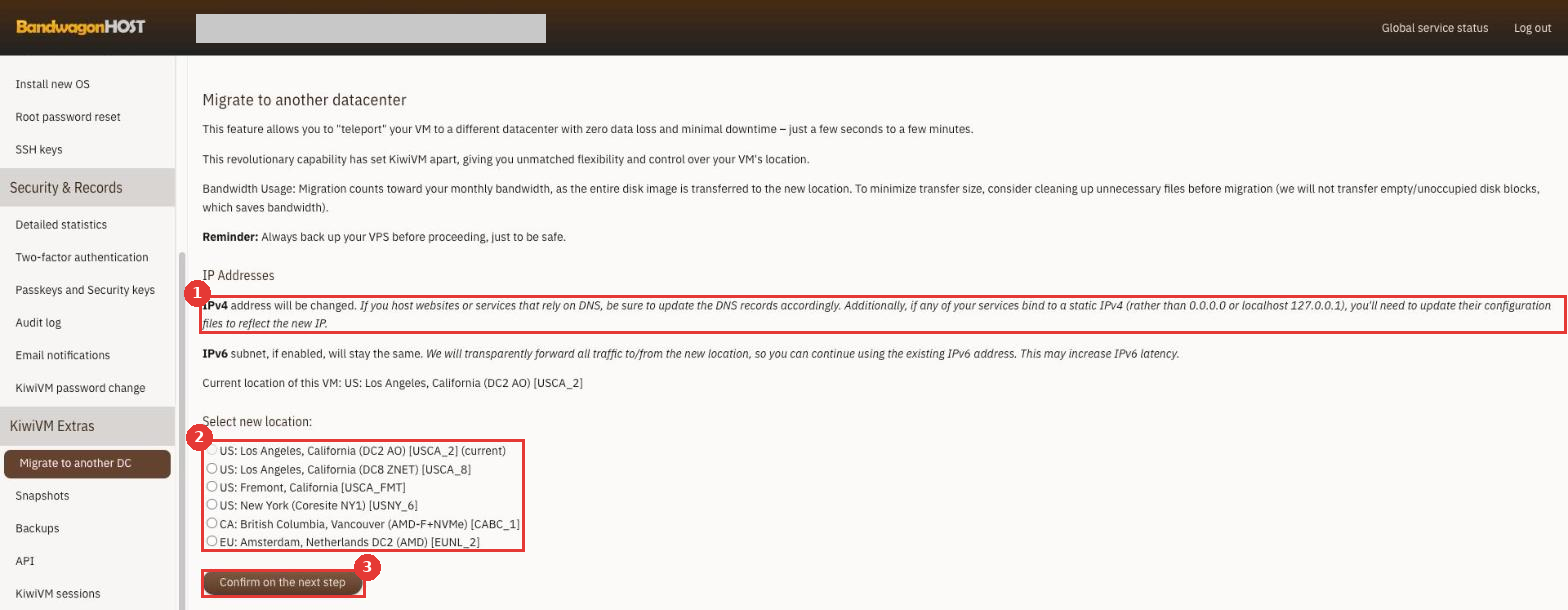 KiwiVM:Migrate to another DC
- 1迁移后 IPv4 地址会变;IPv6 保持不变,流量会转发到新机房
- 2能迁去的机房,不同套餐列表不一样
- 3选好后点
Confirm on the next step,下一页再确认
注意完整步骤和各系列能选的机房见换机房教程。迁移前先做快照备份。IP 变了以后,域名解析和防火墙规则里写死的旧 IP 都要改,否则可能连不上。IP 在封锁名单上时不能迁移,见IP 被墙怎么办。