1
从客户区打开 KiwiVM
登录搬瓦工客户区,进入 Services,找到你的 VPS,点右侧齿轮,再点 Open KiwiVM。KiwiVM 是这台 VPS 的管理面板,不需要另外的密码。
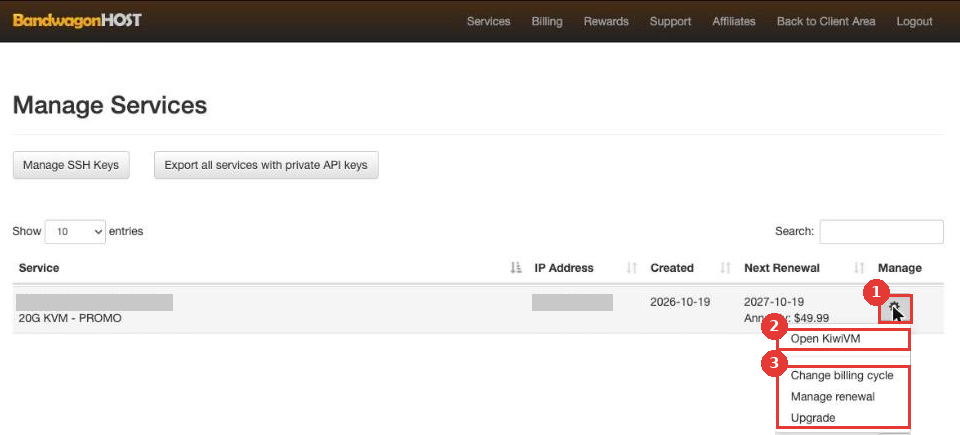
- 1点这台 VPS 右侧的齿轮
- 2点
Open KiwiVM
登录搬瓦工客户区,进入 Services,找到你的 VPS,点右侧齿轮,再点 Open KiwiVM。KiwiVM 是这台 VPS 的管理面板,不需要另外的密码。
Open KiwiVMKiwiVM 打开后默认就是 Main controls 主页面,登录要用的信息都在这里。
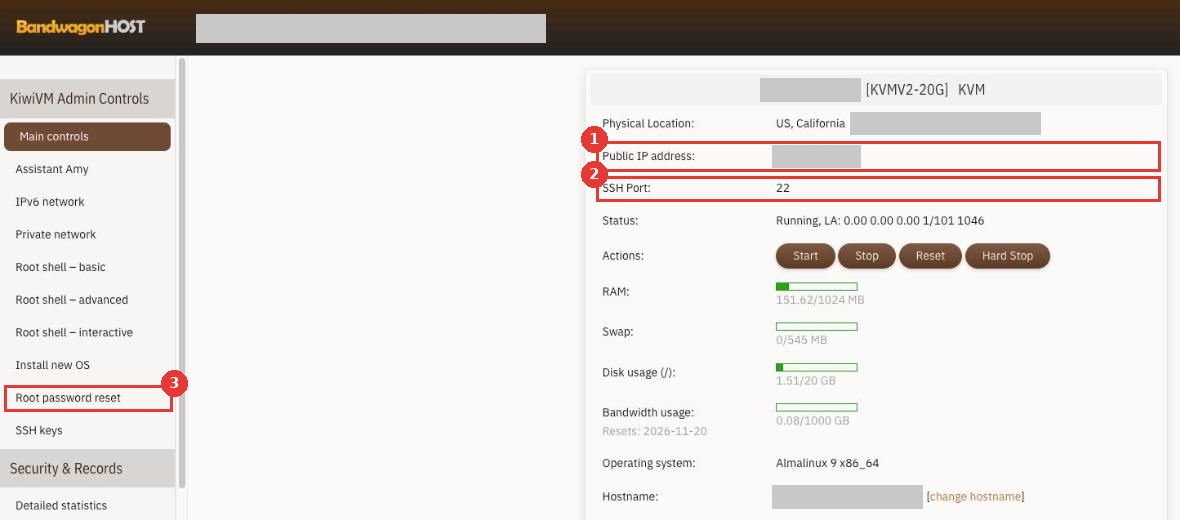
Public IP address 服务器 IP,后面登录要用SSH Port SSH 端口,不一定是 22,以这里显示为准Root password reset,下一步用来生成 root 密码注意Status 一栏要显示 Running。如果是 Stopped,先点 Start 开机,等半分钟再登录。
开通邮件里如果有 root 密码,可以直接用。找不到或忘了,就在 KiwiVM 生成一个新的。
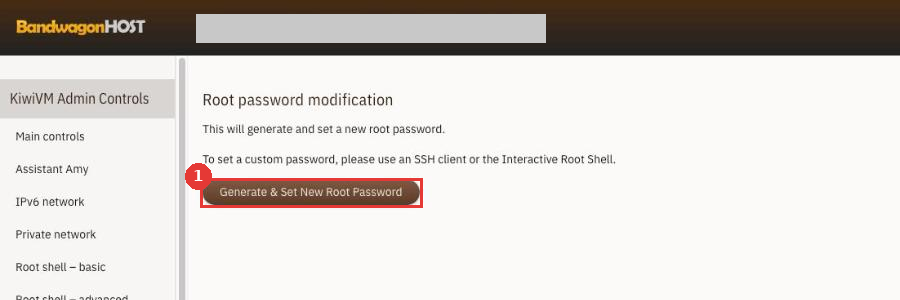
Generate & Set New Root Password,页面会显示新密码注意新密码只显示这一次,马上复制保存。生成后旧密码立即失效。
Windows 10/11 打开“终端”或 PowerShell,macOS 打开“终端”(在启动台的“其他”里),输入下面这行。把 IP 和端口换成第 2 步记下的:
ssh root@你的IP -p 端口例如端口是 22:ssh root@203.0.113.10 -p 22(示例地址,不是真实服务器)。第一次连接会出现下面的提示,输入 yes 回车:
Are you sure you want to continue connecting (yes/no/[fingerprint])? yes接着提示 root@…'s password:,粘贴 root 密码后回车。输入密码时屏幕不显示任何字符,这是正常的。
看到类似 [root@主机名 ~]# 或 root@主机名:~# 的提示符,就是连上了。可以执行这三条看看服务器情况:
cat /etc/os-release   # 系统版本
free -h               # 内存
df -h # 硬盘正常结果能看到系统名称、内存和硬盘大小,说明登录成功、服务器正常。
先把 root 密码改成你自己记得住的强密码,再把系统更新到最新:
passwdAlmaLinux、Rocky Linux、CentOS 用第一行;Debian、Ubuntu 用第二行:
dnf update -y
apt update && apt upgrade -y
更想省事又安全,可以改用 SSH 密钥登录:在自己电脑上执行 ssh-keygen -t ed25519 生成密钥,把 ~/.ssh/id_ed25519.pub 的内容粘到 KiwiVM 的 SSH keys 页保存。
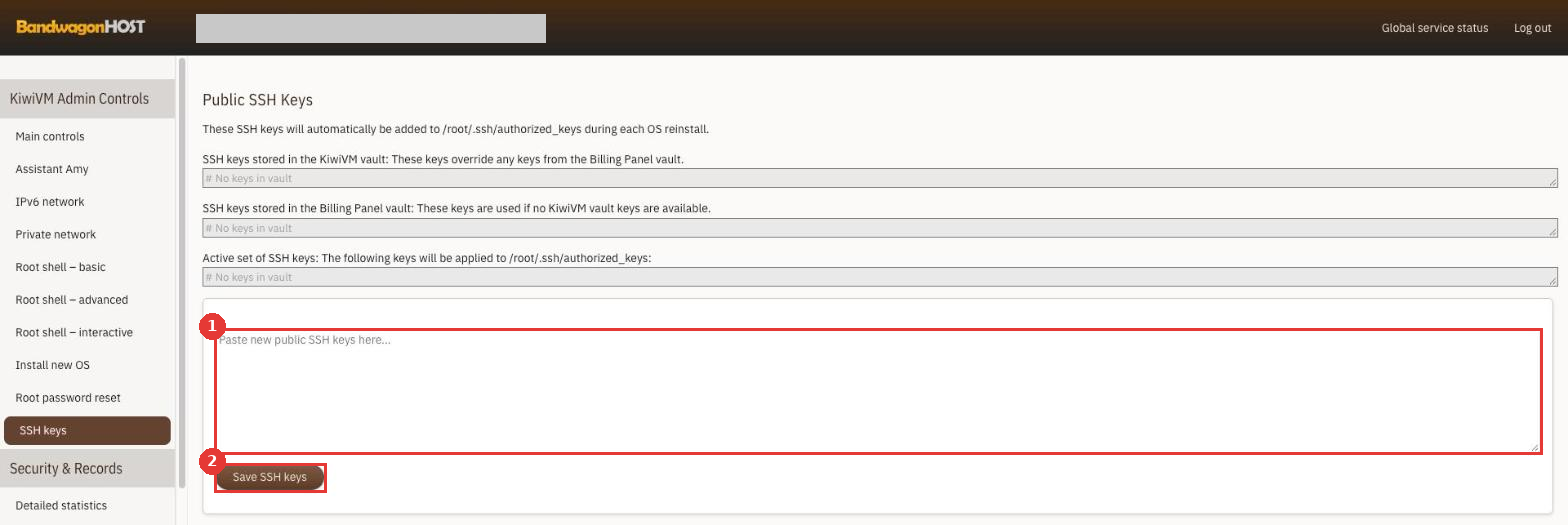
Save SSH keys 保存注意按页面说明,这里保存的密钥会在每次重装系统时自动写入。当前系统要立即用密钥登录,在电脑上执行 ssh-copy-id -p 端口 root@你的IP 即可。
改用密钥后建议把密码登录关掉,Windows 的做法和被锁后的恢复办法见 SSH 密钥与安全设置。
Errors
按终端里看到的提示对照处理。服务器本身是否正常,可以先用 KiwiVM 的网页终端确认。
| 看到的提示 | 常见原因 | 怎么处理 |
|---|---|---|
Connection timed out 或一直没反应 | IP 或端口填错;服务器没开机;这个 IP 在你的网络下不通 | 核对第 2 步的 IP 和端口;确认 Status 是 Running;再用下面的网页终端确认服务器正常。网页终端正常而电脑连不上,多半是网络或 IP 的问题,按 IP 被墙怎么办 判断。 |
Connection refused | 端口不对,或 SSH 服务没启动 | 核对 SSH Port;在网页终端执行 systemctl status sshd 看 SSH 服务状态。 |
Permission denied | 密码错误,或复制时多带了空格 | 重新复制密码再试;还不行就在 Root password reset 重新生成。 |
REMOTE HOST IDENTIFICATION HAS CHANGED | 重装系统后服务器指纹变了,电脑还记着旧的 | 在电脑上执行 ssh-keygen -R "[你的IP]:端口"(端口是 22 时直接写 IP),再重新连接。 |
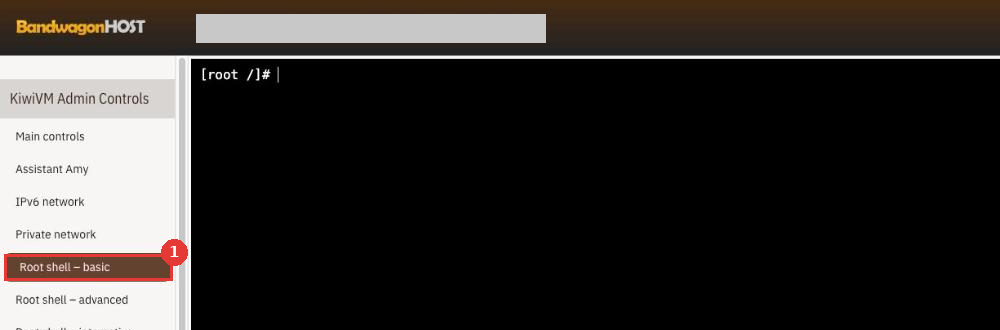
KiwiVM 左侧的 Root shell – basic 可以直接在网页里执行命令,不经过 SSH。电脑连不上时,用它确认服务器是否正常、SSH 服务是否在运行。
FAQ
不同系统模板和机器的 SSH 端口可能不同,以 KiwiVM 主页面 SSH Port 一栏显示的为准,连接时用 -p 端口 指定。
不是。SSH 输入密码时不显示任何字符,也没有星号,粘贴后直接回车即可。
可以。用支持 SSH 的手机 App,填服务器 IP、端口、用户名 root 和密码即可,步骤和电脑一样。
QQ group
群里有补货提醒,也可以把报错截图发上来一起看。提问时请先把 IP、密码等信息打码。