1
创建快照
KiwiVM 左侧 KiwiVM Extras 下点 Snapshots。快照是整台 VPS 的完整拷贝,包括所有文件和装好的软件,可以把服务器恢复到拍快照时的状态。
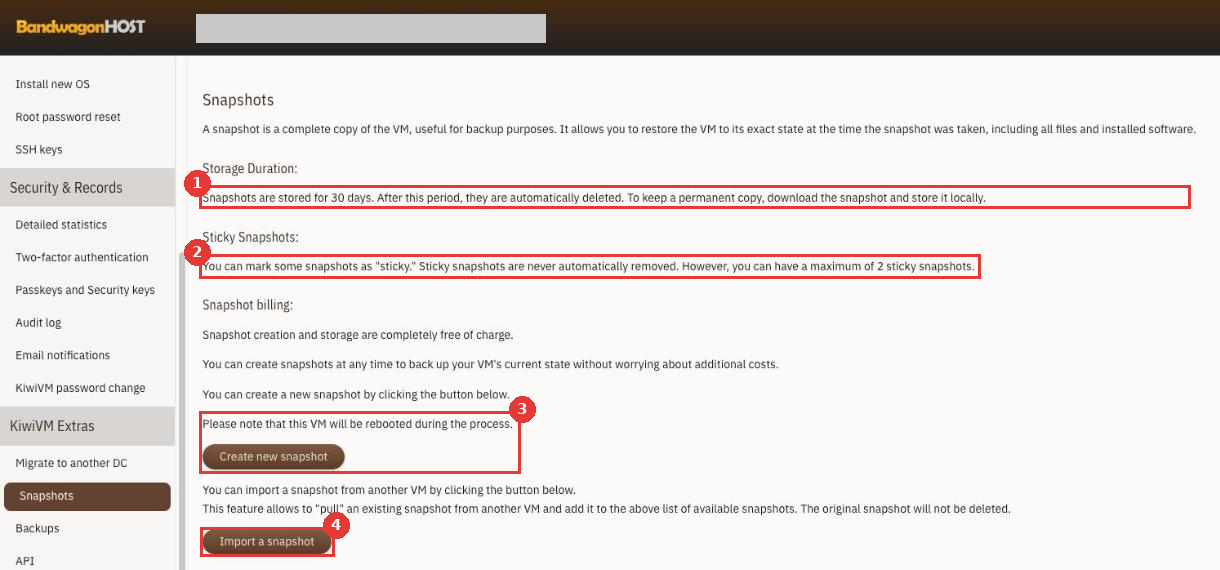 KiwiVM:Snapshots(顶部信息已打码)
- 1快照保存 30 天,到期自动删除;想永久保留要下载到本地
- 2可以把快照标记为
sticky 永久保留,最多 2 个
- 3点
Create new snapshot 创建;创建过程中 VPS 会重启
- 4
Import a snapshot 从另一台 VPS 导入快照,原快照不会删除
注意创建快照会重启 VPS,网站会短暂中断。重装系统、迁移机房、大改配置之前都先拍一个。
本站实测:20G 硬盘、已用约 1.2GB 的测试机,创建后约 20 秒快照就出现在列表里,VPS 自动重启,1 分钟内恢复 SSH;快照压缩后约 400MB,30 天后自动删除,列表里提供下载链接。
2
恢复和下载快照
做好的快照会出现在快照页上方的列表里,从列表里可以恢复到这个快照,或者下载到本地长期保存。
注意恢复会用快照覆盖整台 VPS,拍快照之后新增和修改的数据都会丢失。网站有新数据的,恢复前先把数据库导出一份。
换套餐或者想把环境复制到另一台 VPS:在新 VPS 的快照页点 Import a snapshot,把旧 VPS 的快照拉过来再恢复。
3
自动备份:可以用,但别只靠它
左侧 Backups 是官方自动做的整机备份:
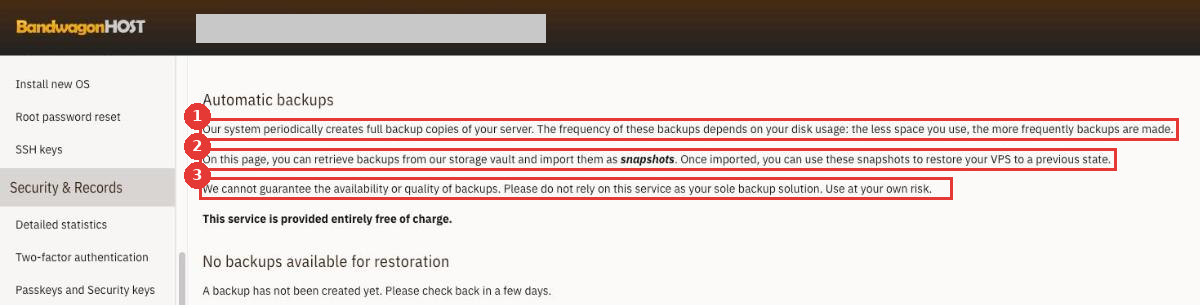 KiwiVM:Backups(新开的 VPS 暂时还没有备份)
- 1系统定期做完整备份,硬盘用得越少,备份越频繁
- 2可以把备份导入成快照,再用快照恢复
- 3官方不保证备份的可用性和质量,不要把它当成唯一的备份
正常结果新开的 VPS 会显示 No backups available for restoration,过几天再来看就有了。
4
重要数据再下载一份到自己电脑
快照和备份都在搬瓦工那边,账户出问题(例如申请退款)时会一起被删除。网站和数据库这类重要数据,定期打包下载到自己电脑:
tar -czf /root/backup.tar.gz /var/www /etc/nginx # 在服务器上打包,路径换成你自己的
在自己电脑上执行,把压缩包下载到当前文件夹:
scp -P 端口 root@你的IP:/root/backup.tar.gz .