1
先确认:你是要“在服务器上装 Windows”吗
搜“搬瓦工 Windows”的人有两种需求:
- 用 Windows 电脑管理搬瓦工:不用装 Windows。服务器保持 Linux,用 Windows 自带的 PowerShell 或 SSH 软件连上去就行,见首次 SSH 登录。
- 让搬瓦工 VPS 本身跑 Windows:可以,往下看。
官方知识库写明搬瓦工用的是 KVM 虚拟化,KVM 可以装 Windows。KiwiVM 的 Install new OS 一键重装里没有 Windows,要用 Mount ISO 挂载安装盘自己装。本站测试机调用官方接口,读到能挂载的 ISO 一共 264 个,其中 Windows 5 个:
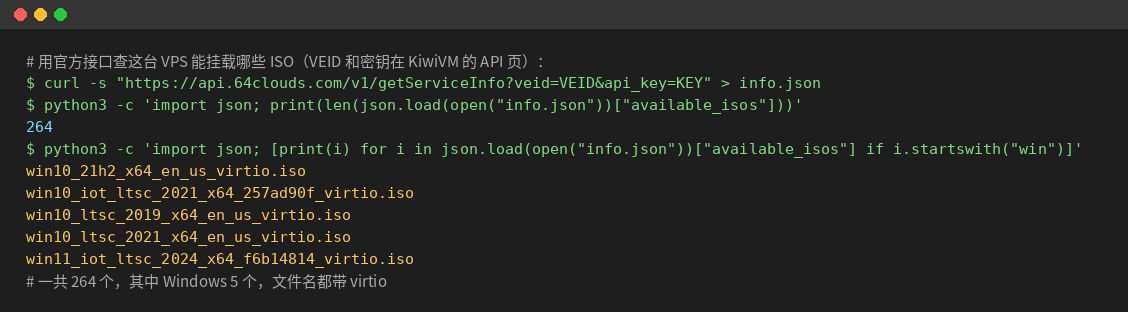 本站测试机实测,VEID 和密钥已换成占位符
| 安装盘文件名 | 是什么 | 微软支持到 |
|---|
win10_21h2_x64_en_us_virtio.iso | Windows 10 21H2,英文 | Windows 10 普通版已于 2025-10-14 停止支持 |
win10_ltsc_2019_x64_en_us_virtio.iso | Windows 10 企业版 LTSC 2019,英文 | 以微软生命周期页面为准 |
win10_ltsc_2021_x64_en_us_virtio.iso | Windows 10 企业版 LTSC 2021,英文 | 2027-01-12 |
win10_iot_ltsc_2021_x64_257ad90f_virtio.iso | Windows 10 IoT 企业版 LTSC 2021 | 2032-01-13 |
win11_iot_ltsc_2024_x64_f6b14814_virtio.iso | Windows 11 IoT 企业版 LTSC 2024 | 以微软生命周期页面为准 |
文件名都带 virtio,是给 KVM 准备的安装盘。镜像列表官方会更新,以你的 KiwiVM 里 Mount ISO 下拉框显示的为准。
注意官方知识库写明:安装、配置软件出了问题,官方一般不提供帮助;服务条款也写明用户要能自己管理系统。装 Windows 出问题只能自己查。
2
配置够不够:至少 2GB 内存
微软给的最低要求:
| 系统 | 内存最低 | 硬盘最低 | 说明 |
|---|
| Windows 10(64 位,1903 及以后,含 LTSC 2021) | 2GB | 32GB | 1903 以前的版本(如 LTSC 2019)硬盘最低 20GB |
| Windows 11 IoT 企业版 LTSC | 推荐 4GB,可选最低 2GB | 推荐 64GB,可选最低 16GB | TPM 2.0、安全启动可选;按最低配置跑要注意硬盘别被占满 |
对照搬瓦工的套餐:
| 套餐 | 内存 / 硬盘 | 装 Windows |
|---|
| 20G 款(KVM、CN2 GIA-E 入门款) | 1GB / 20GB | 达不到要求,不建议 |
| 40G KVM、40G CN2 GIA-E | 2GB / 40GB | 够最低要求;开机后剩的内存不多,适合轻量用途 |
| 80G KVM、80G CN2 GIA-E | 4GB / 80GB | 比较宽裕 |
本站测试机是 20G KVM PROMO(1GB 内存、20GB 硬盘),达不到要求,所以没有在测试机上装 Windows;本页的步骤来自官方知识库,镜像列表来自测试机的接口实测。
注意Windows 比 Linux 占内存和硬盘多得多。同样一台 2GB 的 VPS,跑 Linux 可以放好几个网站,跑 Windows 往往只够远程桌面加一两个程序。
3
授权:镜像只是安装盘
- 官方提供的只是安装盘,搬瓦工下单页没有 Windows 授权的选项。
- 要用自己合法的授权,并确认授权和要装的版本对得上(企业版 LTSC、IoT 企业版 LTSC 和普通版不是同一种授权)。
- 不要用网上的激活工具:搬瓦工服务条款禁止使用破解软件(Cracked software),违反条款服务可能被暂停。
选版本时再看一眼上面表里的“微软支持到”:停止支持的版本不再有安全更新,放在公网上风险更大。
4
挂载 ISO 安装(按官方知识库的流程)
官方知识库有一篇用 Mount ISO 安装系统的示例,流程如下,Windows 也一样:
- 先做快照:从 ISO 安装会格式化硬盘,原来的系统和数据都会没有。先在 KiwiVM 做快照,以后想回到 Linux 可以恢复。
- 挂载:KiwiVM 左侧点
Main controls,页面最下面有 Mount ISO:在下拉框选要装的 Windows,点 Mount ISO 按钮。页面会提示要完全停机才生效。
- 停机:在
Main controls 点 Hard Stop(点 Stop 也行,只是慢一些),状态显示 Stopped。
- 打开控制台:左侧点
Root shell – interactive,点 Launch。提示“VM is currently stopped”是正常的,窗口别关。这个控制台要求你的电脑能往外连 32000–65000 端口,打不开时先查公司或家里的防火墙。
- 开机安装:回到
Main controls 点 Start,控制台里会出现 Windows 安装界面,按提示分区、安装。
- 卸载 ISO:装完回到
Main controls 下面的 Mount ISO 点 Unmount,再 Hard Stop、Start,从硬盘启动进入 Windows。
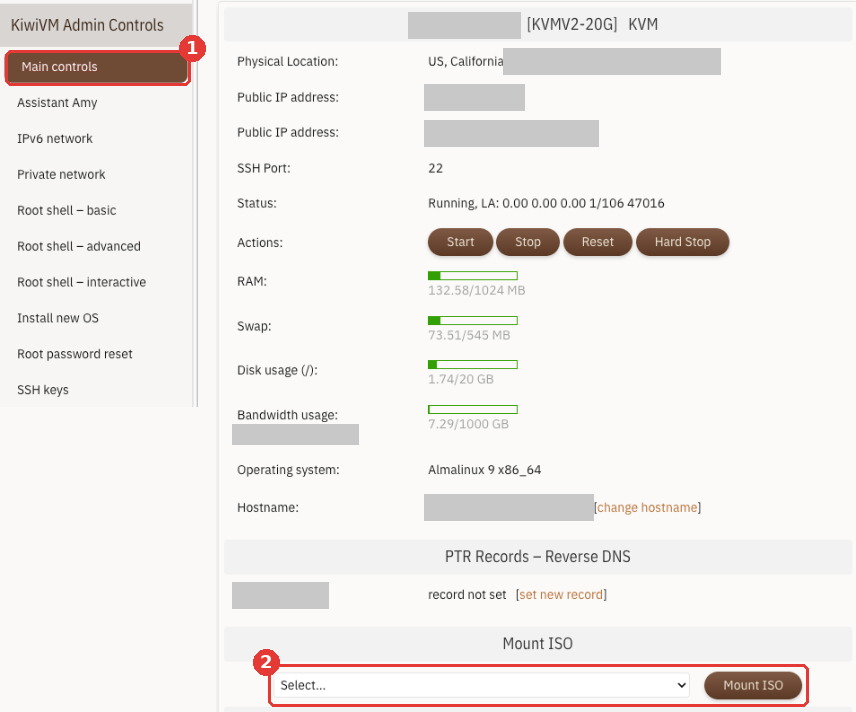 本站测试机的 KiwiVM 主页面:Mount ISO 在 Main controls 最下面(主机名、IP、VM ID 等已打码)
- 1左侧
Main controls
- 2
Mount ISO:下拉框选 Windows 安装盘,再点 Mount ISO 按钮
 本站测试机的 Root shell – interactive 页面(没有点 Launch)
- 1左侧
Root shell – interactive
- 2点
Launch 打开控制台,Windows 安装界面在这里操作
- 3要求电脑能往外连 32000–65000 端口
注意菜单和按钮名称按本站测试机的 KiwiVM 面板核对过(官方知识库里的 Force Stop 现在叫 Hard Stop);以后面板改版,以你看到的为准。
5
装好以后:远程桌面和安全
- 在 Windows 里打开远程桌面,给管理员账户设一个长的强密码,然后用电脑上的“远程桌面连接”连 VPS 的 IP。
- 远程桌面默认用 3389 端口,公网上一直有人扫描这个端口试密码。能限制来源 IP 就在 Windows 防火墙里只放行自己的 IP;不能的话至少用强密码。
- Windows 更新会下载不少数据,计入套餐的月流量;流量怎么看见流量用完怎么办。
- 想换回 Linux:在
Install new OS 里重装,或者恢复第 4 步做的快照,见重装系统。