1
选系统:优先 Debian 12
宝塔官网推荐 Debian 12 和 Ubuntu 22,兼容 Debian 10 以上、Ubuntu 18 以上、CentOS 系等。新买的 VPS 想换系统,在 KiwiVM 的 Install new OS 里重装,步骤见重装系统教程。
注意本站测试机用的是 AlmaLinux 9,宝塔面板能装上,但 MySQL 极速安装失败了两次。用 AlmaLinux 9 的,装宝塔之前先执行下面这一行,原因和修复见常见报错:
dnf install -y chkconfig libatomic
重装系统会清空 VPS,已有数据的先拍快照。
2
安装宝塔面板
用 root 登录 SSH,粘贴宝塔官网“稳定版”的通用安装命令,回车,问是否安装时输入 y:
url=https://download.bt.cn/install/installStable_12.sh;if [ -f /usr/bin/curl ];then curl -sSO $url;else wget -O installStable_12.sh $url;fi;bash installStable_12.sh 3Tmtilpm
命令以宝塔官网下载页为准。稳定版是“纯净版、免绑定账号”,本站实测装好后直接登录,没有要求绑定手机号。测试机用了约 2 分钟,结束时会显示:
==================================================================
Congratulations! Installed successfully!
========================面板账户登录信息==========================
 外网ipv4面板地址: https://你的IP:端口/安全入口
 username: xxxxxxxx
 password: xxxxxxxx
==================================================================
Time consumed: 2 Minute!
注意面板地址、用户名和密码先存好,不要发到群里或截图外传。忘了的话在 SSH 里执行 bt default 可以再看一次。
搬瓦工没有云服务器那种“安全组”,不用去后台放行端口;宝塔安装时会自动在系统防火墙里放行面板端口和 80、443。复制面板地址到浏览器打开,用上面的用户名和密码登录。
3
一键安装 LNMP
第一次登录会弹出“初始化推荐配置”,建网站选 LNMP:
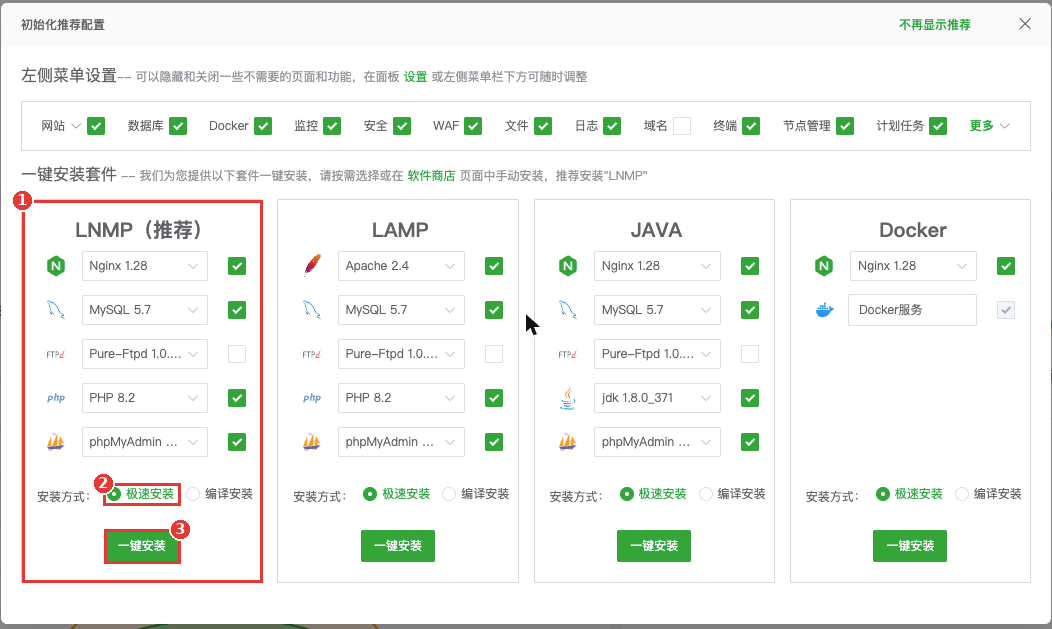 宝塔:初始化推荐配置
- 1LNMP:Nginx 1.28、MySQL 5.7、PHP 8.2、phpMyAdmin;FTP 用不上可以不勾
- 2安装方式选“极速安装”,1GB 小内存编译安装要很久
- 3点“一键安装”
点完会打开“消息盒子”,几个软件排队依次安装,等全部变成已完成就行,期间不要关机或重启面板:
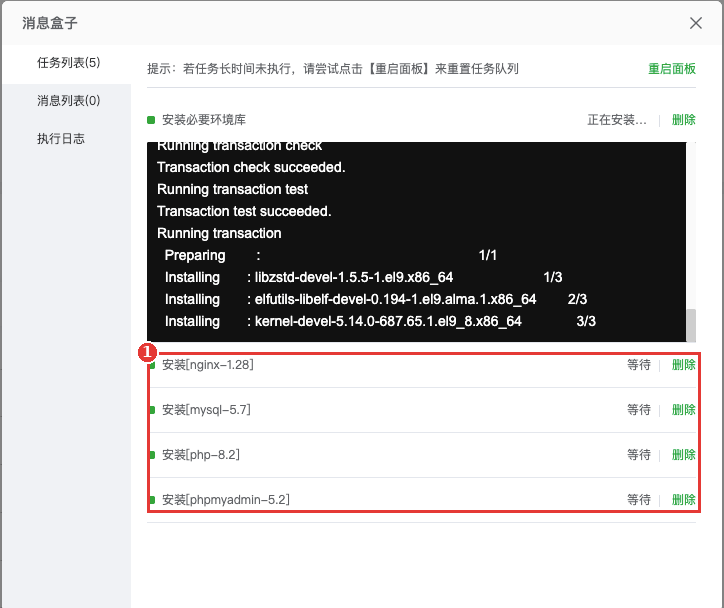 宝塔:消息盒子(安装队列)
装完到左侧“软件商店”,Nginx、MySQL、PHP 都应显示已安装。漏装的单独点“安装”,同样选极速安装:
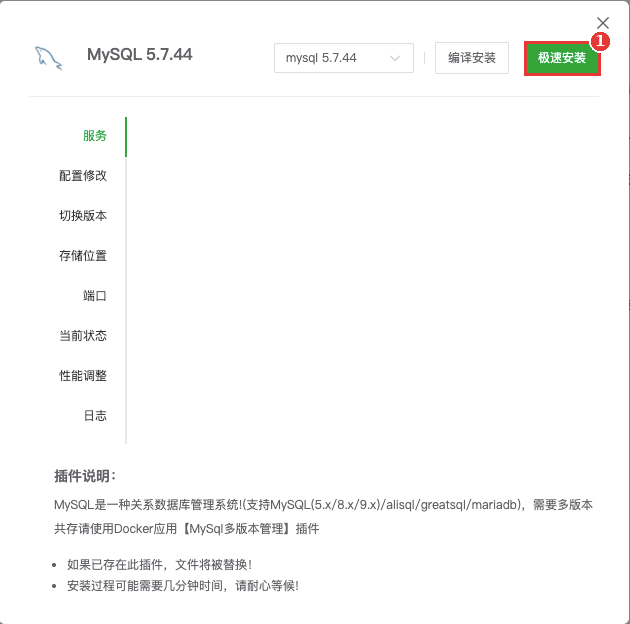 宝塔:软件商店单独安装 MySQL
4
添加站点
左侧“网站” → “PHP项目” → “添加站点”:
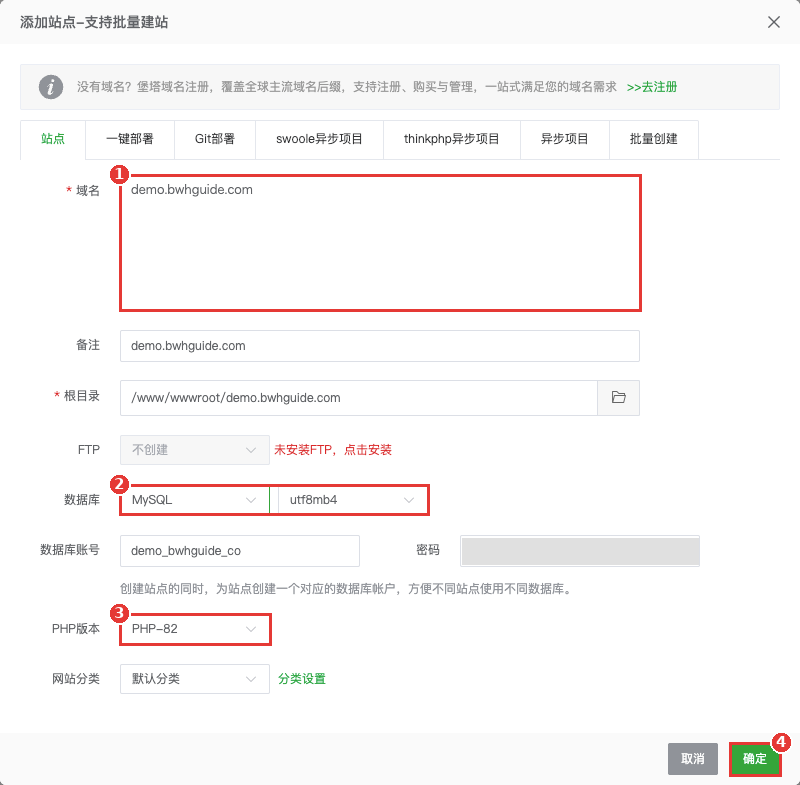 宝塔:添加站点(数据库密码已打码)
- 1填你的域名,一行一个;要 www 和不带 www 都能打开就两行都填
- 2数据库选 MySQL,会自动生成同名的数据库、用户和密码
- 3PHP 版本选刚装的 PHP-82
- 4点“确定”
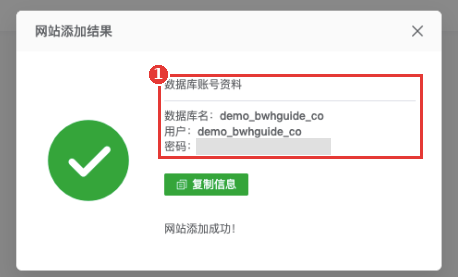 宝塔:网站添加成功
- 1数据库名、用户名、密码点“复制信息”存下来,第 7 步要填
5
上传 WordPress
网站列表里点这个站点的根目录(/www/wwwroot/你的域名),进入文件管理。点“上传/下载”旁边的小箭头 → “URL链接下载”,让服务器直接下载 WordPress 中文版,不用先下到自己电脑:
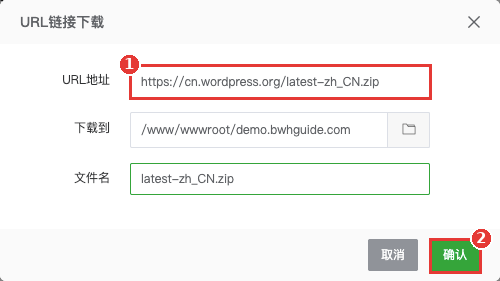 宝塔:URL链接下载
- 1URL 填
https://cn.wordpress.org/latest-zh_CN.zip,下载位置保持网站根目录
- 2点“确认”,几秒钟就下完
接着:
- 在压缩包上点右键 → “解压” → “解压”,会多出一个
wordpress 文件夹;
- 进入
wordpress 文件夹,全选 → 剪切,回到上一级目录粘贴;
- 删掉空的
wordpress 文件夹、压缩包和宝塔自带的 index.html。
习惯命令行的,也可以 SSH 执行(把域名换成你的):
cd /www/wwwroot/你的域名
wget https://cn.wordpress.org/latest-zh_CN.zip
unzip -q latest-zh_CN.zip && mv wordpress/* . && rmdir wordpress
rm -f latest-zh_CN.zip index.html
chown -R www:www .   # 提示 .user.ini 不能修改是正常的,忽略即可
6
申请免费 SSL 证书
先开 HTTPS 再装 WordPress,网站地址一开始就是 https://,省得后面再改。网站列表里点这个站点的“设置” → 左侧“SSL” → “免费证书” → “申请证书”:
注意网站列表 SSL 那一列点“未部署”,弹出的是商业证书购买框,不用买,关掉即可。
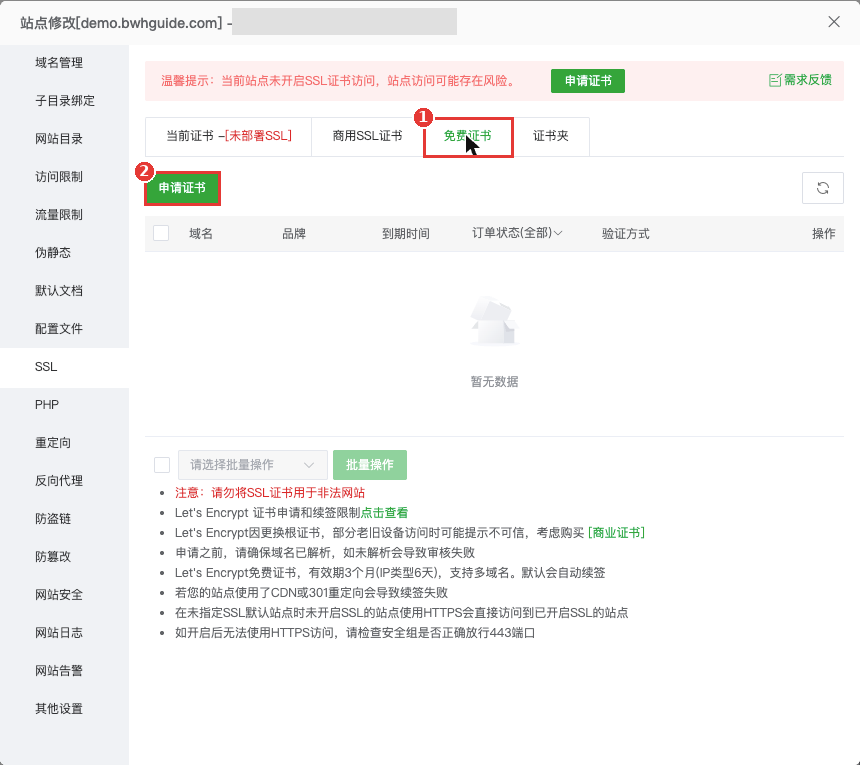 宝塔:网站设置 → SSL → 免费证书
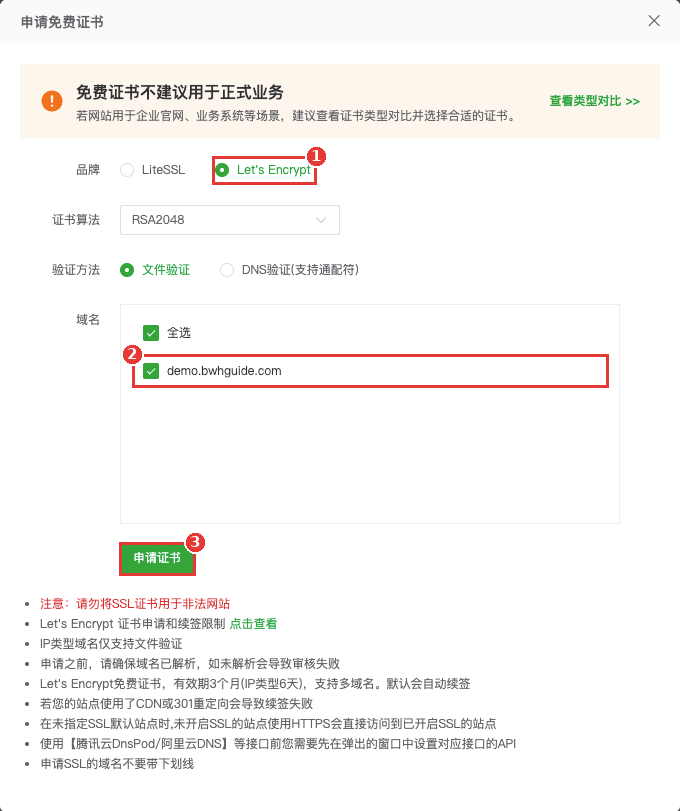 宝塔:申请免费证书
- 1品牌选 Let's Encrypt;验证方法保持“文件验证”
- 2勾选要开 HTTPS 的域名
- 3点“申请证书”,测试机十几秒就签好了
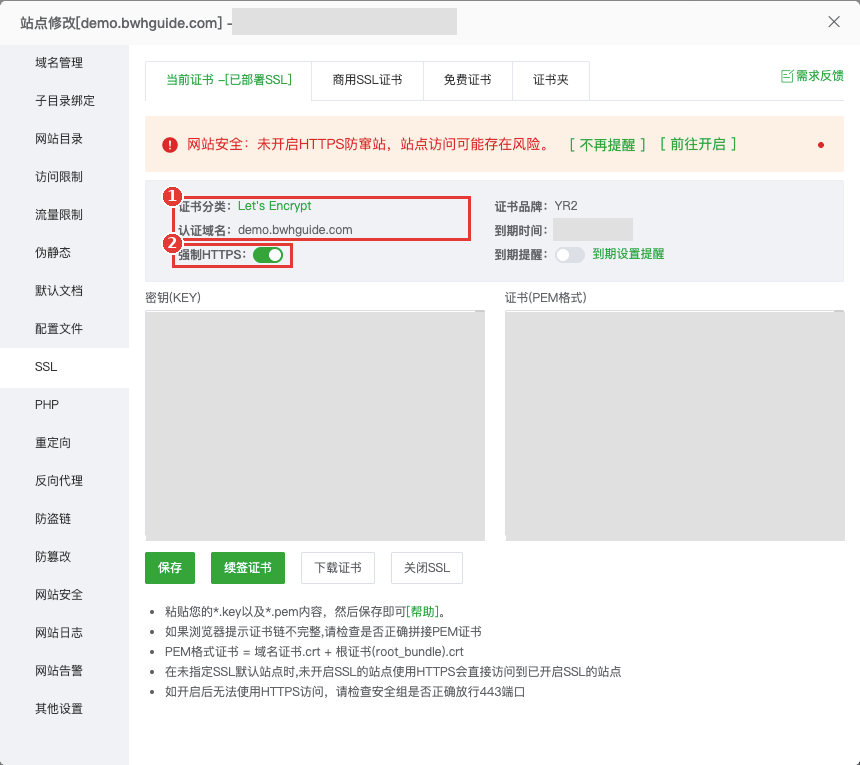 宝塔:证书已部署(私钥和证书内容已打码)
- 1显示 Let's Encrypt 和你的域名就是部署成功了;有效期 3 个月,宝塔默认自动续签
- 2打开“强制HTTPS”,访问 http 会自动跳到 https
申请失败最常见的原因:域名还没解析到这台 VPS,或者用了 Cloudflare 的代理(橙色云朵)。先把解析改成“仅 DNS”,生效后再申请。
7
运行 WordPress 安装向导
浏览器打开 https://你的域名,会自动进入 WordPress 安装向导。点“现在就开始”,填第 4 步记下的数据库信息:
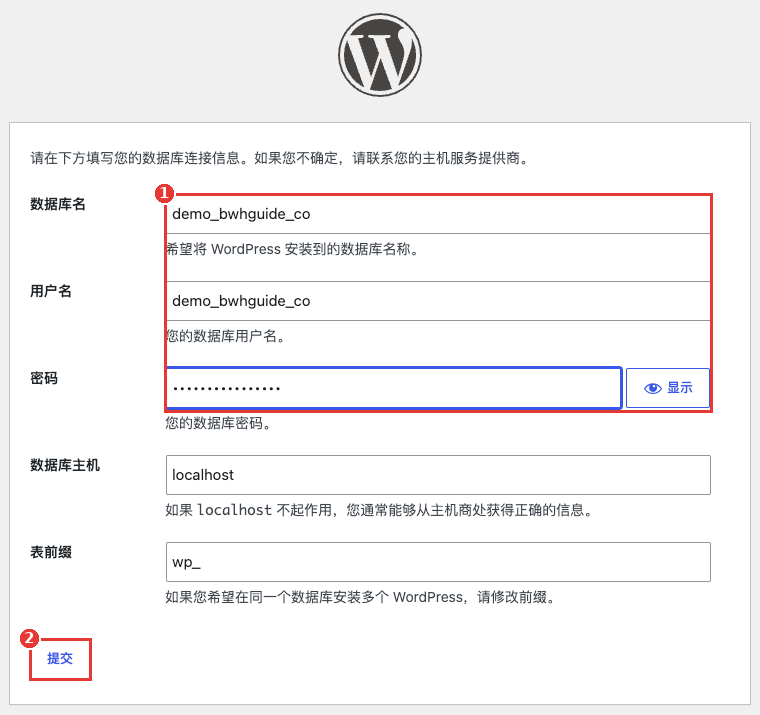 WordPress:数据库连接信息
- 1数据库名、用户名、密码填宝塔给的;数据库主机
localhost 和表前缀 wp_ 不用改
- 2点“提交”,再点“运行安装程序”
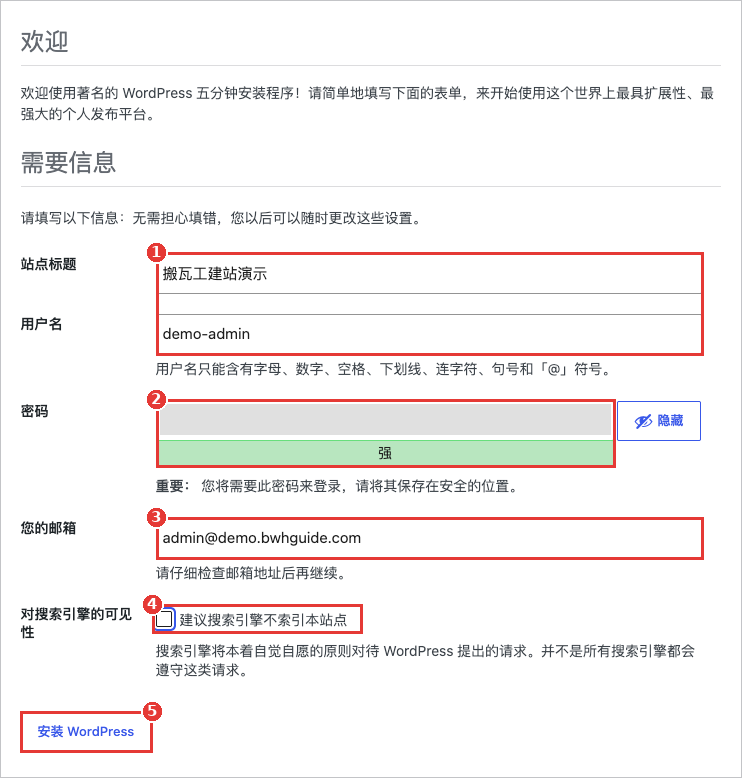 WordPress:站点信息(密码已打码)
- 1站点标题以后可以改;用户名不要用 admin 这类容易被猜的
- 2密码用它自动生成的强密码,先存好再继续
- 3填自己常用的邮箱,找回密码用
- 4正式网站不要勾“建议搜索引擎不索引本站点”,勾了搜索引擎不收录
- 5点“安装 WordPress”
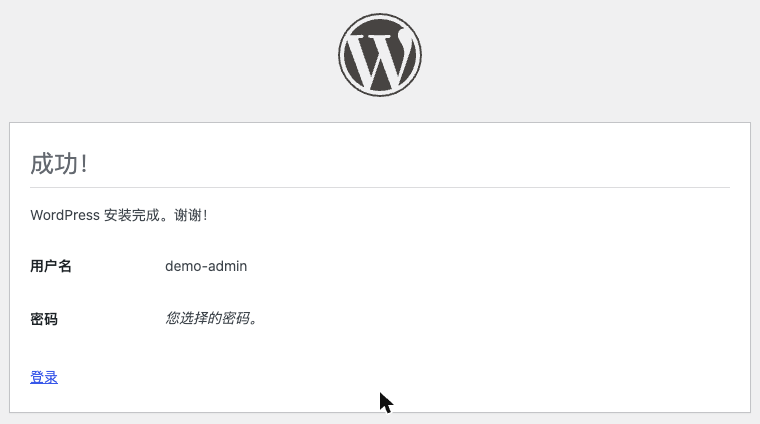 WordPress:安装完成
正常结果打开域名能看到 WordPress 默认主题的首页和第一篇文章“世界,您好!”,后台地址是 https://你的域名/wp-admin/。
 本站演示站首页(演示完已删除)
本站测试机装好 Nginx、MySQL 5.7、PHP 8.2 和这个 WordPress 后,系统还剩约 490MB 可用内存,硬盘用了不到 4GB,放一两个小网站够用。